¶ Настройка и назначение потоков курса
После создания и настройки курса необходимо добавить потоки обучения. Потоки позволяют назначить сотрудников для прохождения курса и установить сроки для его завершения. Когда поток активен с незавершённой датой, курс становится доступным для сотрудников в разделе «Моё обучение», «Каталог курсов».
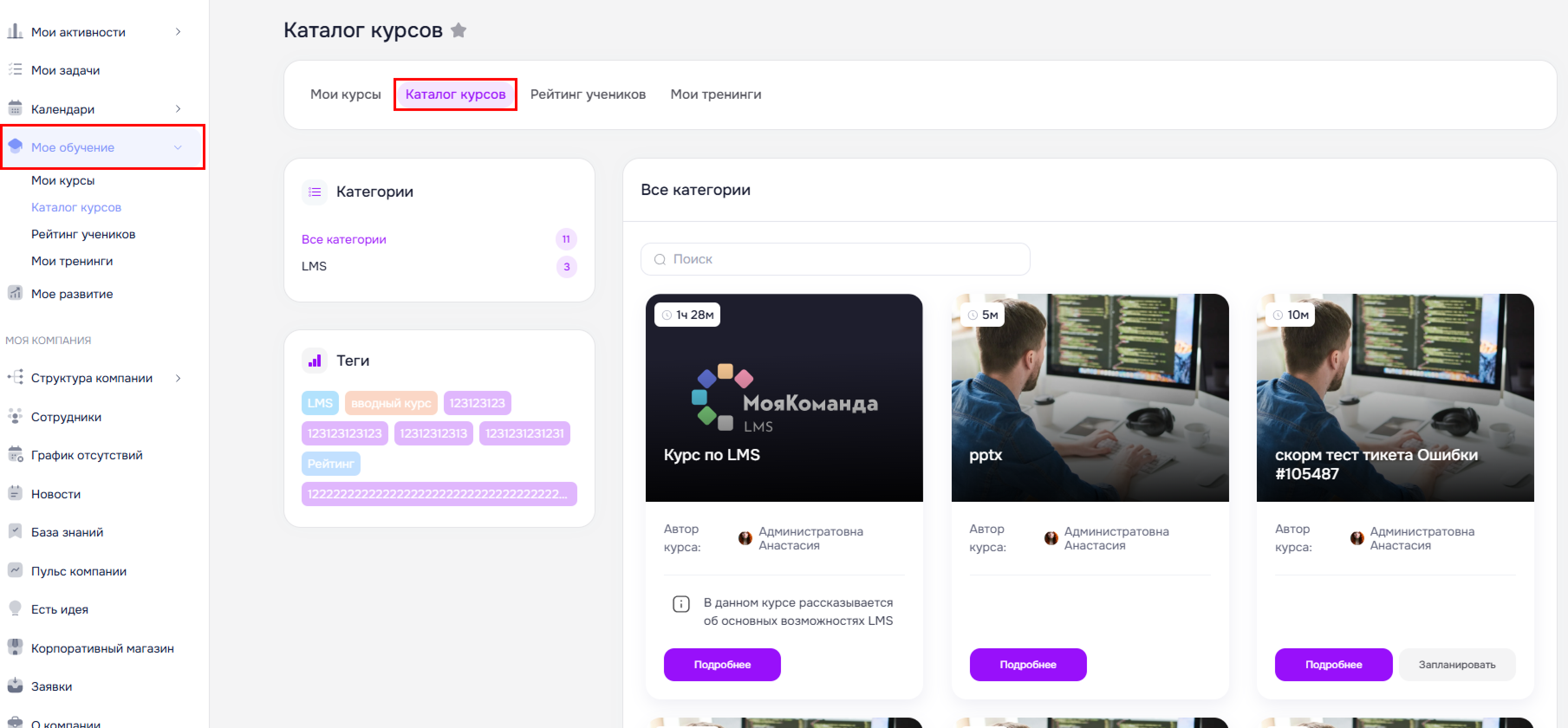
Можно создавать несколько потоков для разных периодов и распределять сотрудников по этим потокам.
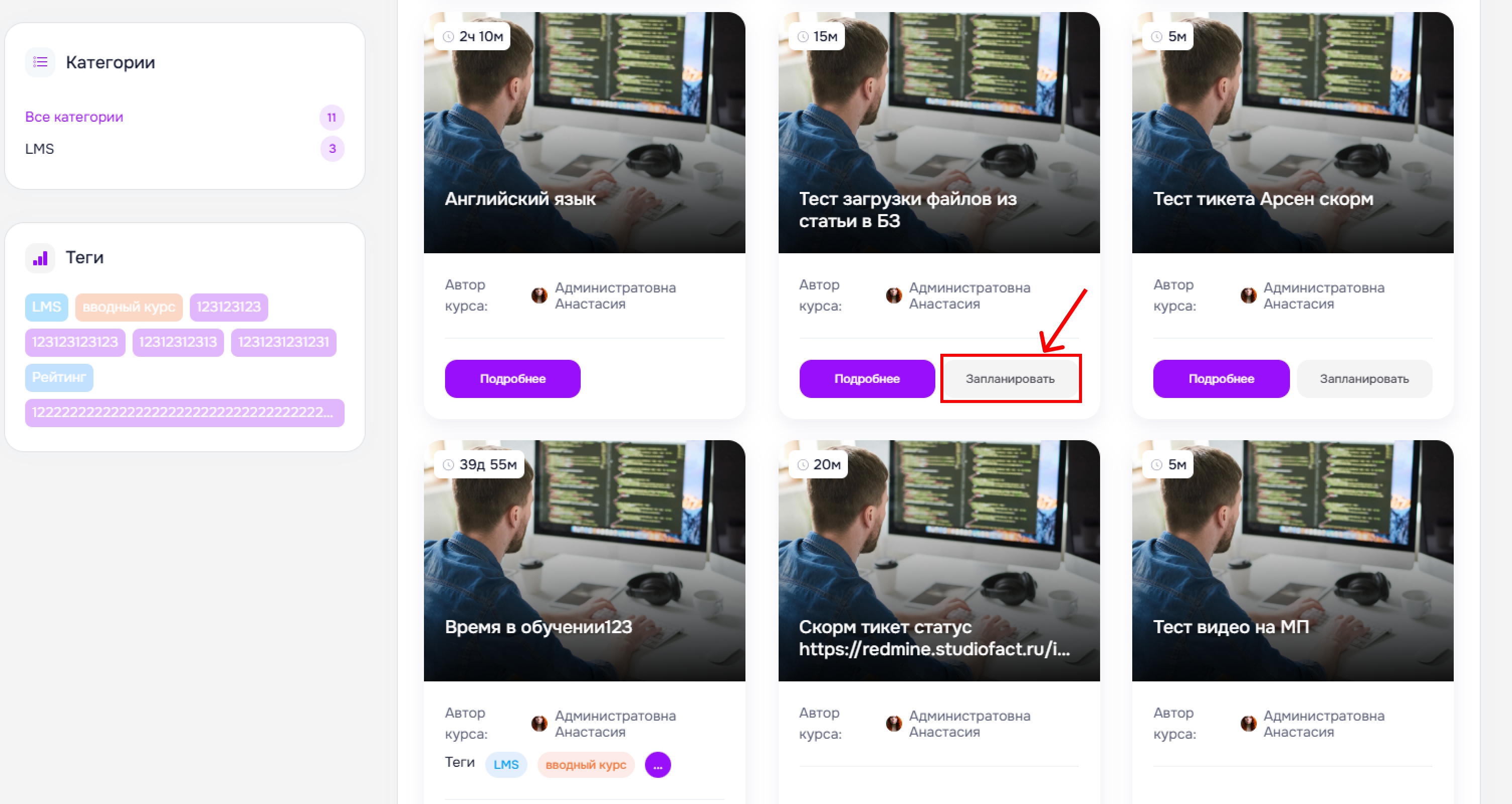
Если у сотрудника нет назначенного потока и в самом курсе нет привязанных потоков, то он может пройти курс, запланировав обучение через «Каталог курсов».
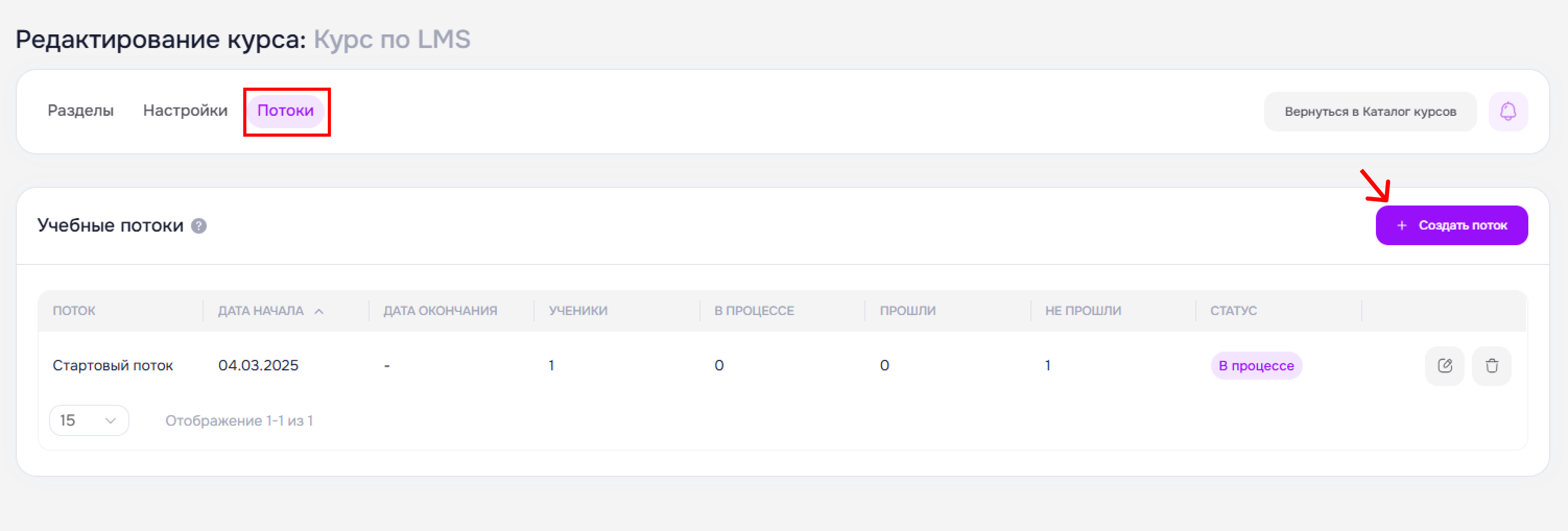
Для создания потоков, необходимо перейти на вкладку «Потоки» на странице редактирования курса и нажать на кнопку «Создать поток».
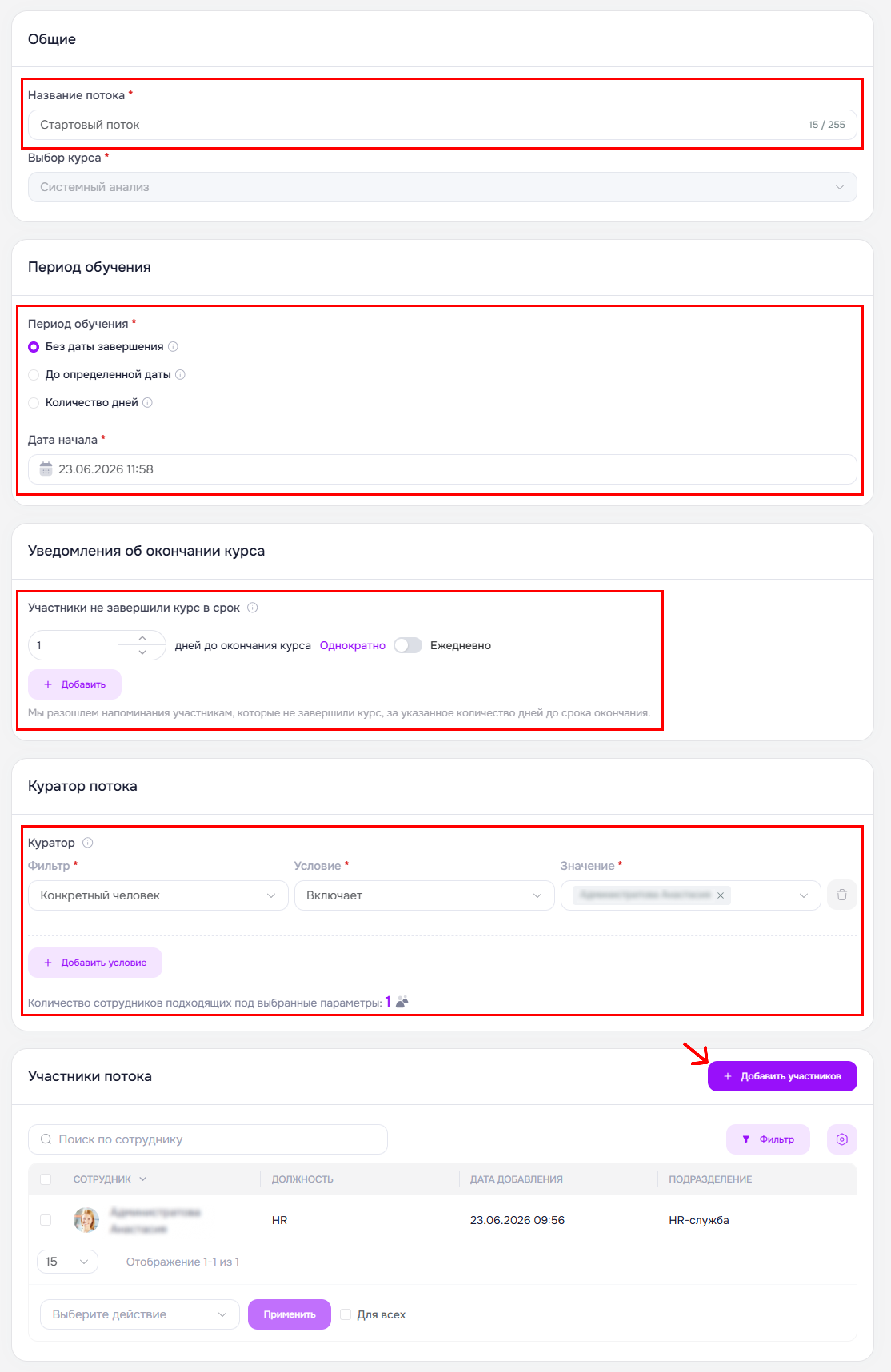
При создании потока на открывшейся странице необходимо заполнить поля:
- Название потока;
- Период обучения - можно выбрать несколько вариантов периода потока:
- Без даты завершения - проставляем только дату и время начала курса. Если дата и время позже текущей, то курс откроется для прохождения учениками в указанную дату и время. При создании потока им придет уведомление о назначении курса, при наступлении даты и времени начала курса - придет уведомление о том, что курс открылся;
- До определенной даты - проставляем дату и время начала и окончания курса. При наступлении даты и времени окончания курса, курс закроется для прохождения учениками, но останется возможность просмотреть его материалы;
- Длительность обучения - проставляем кол-во дней для прохождения курса. Как только ученик начнет проходить курс - ему проставятся дата начала и дата дедлайна, основанная на указанном количестве дней. Таким образом, у каждого ученика в потоке будут свои дата начала и дедлайна;
- Уведомление об окончании курса — можно настроить напоминания сотрудникам о необходимости пройти курс, чтобы курс был пройден вовремя. Укажите, за сколько дней до окончания периода обучения участники получат уведомления;
- Куратор - можно добавить сотрудника - куратора, которому будет выдан доступ к проверке заданий. Ему придет уведомление о том, что он назначен куратором курса. Если у этого сотрудника нет прав на управление обучением и проверку заданий, то для него будет открыта только вкладка Проверка заданий в разделе Обучение и там будут отображаться только задания тех потоков, для которых он является куратором;
- Участники потока - для добавления участников нажмите кнопку «Добавить участников». В открывшемся модальном окне отметьте чек-боксами нужных сотрудников, затем нажмите «Добавить». При необходимости Вы можете воспользоваться поиском по имени и фамилии, а также применить фильтры по должности, отделу, локации, компании, группе и другим параметрам.
Важно! Поток можно создать и без участников (пустым), чтобы добавить людей позже — например, через автоматическое назначение.
После добавления участников, нажмите кнопку «Сохранить», и поток будет запущен.
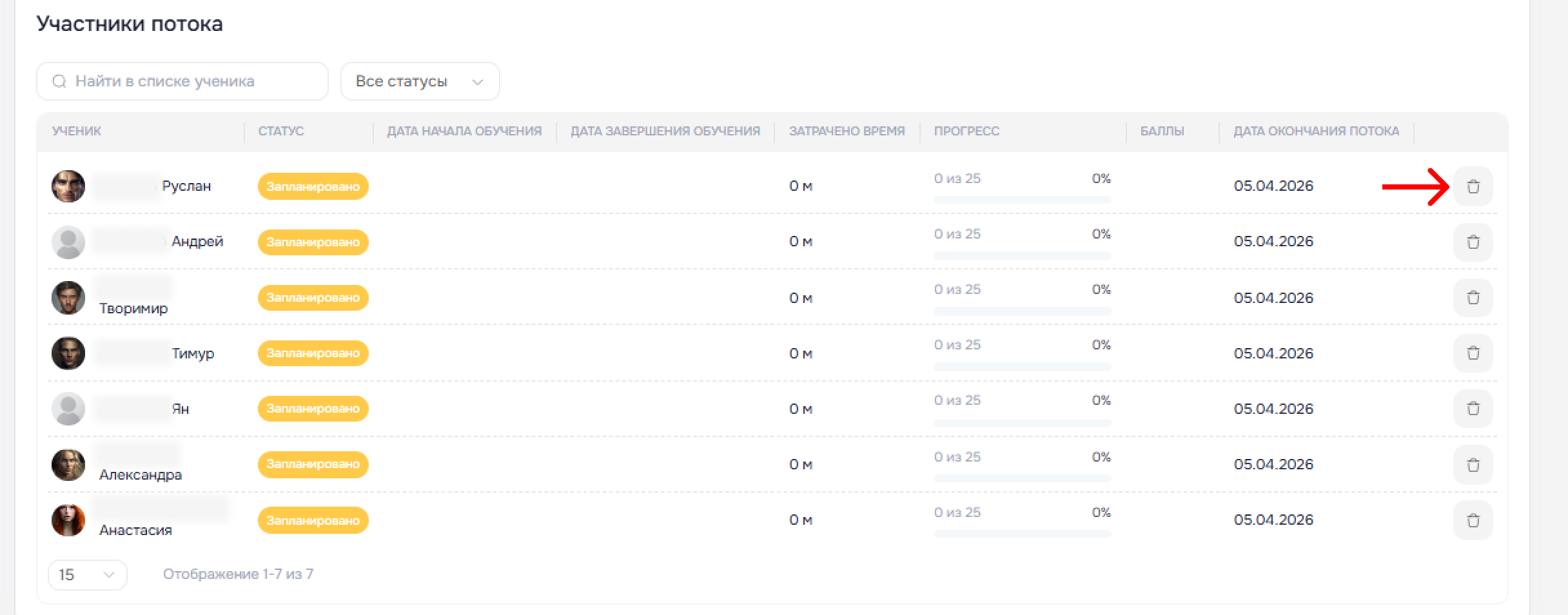
Сотрудника можно удалить из потока, не смотря на то, что он был уже начат. Для этого необходимо нажать на иконку удаления в строке сотрудника. При удалении сотрудника из потока ему придёт соответствующее уведомление.
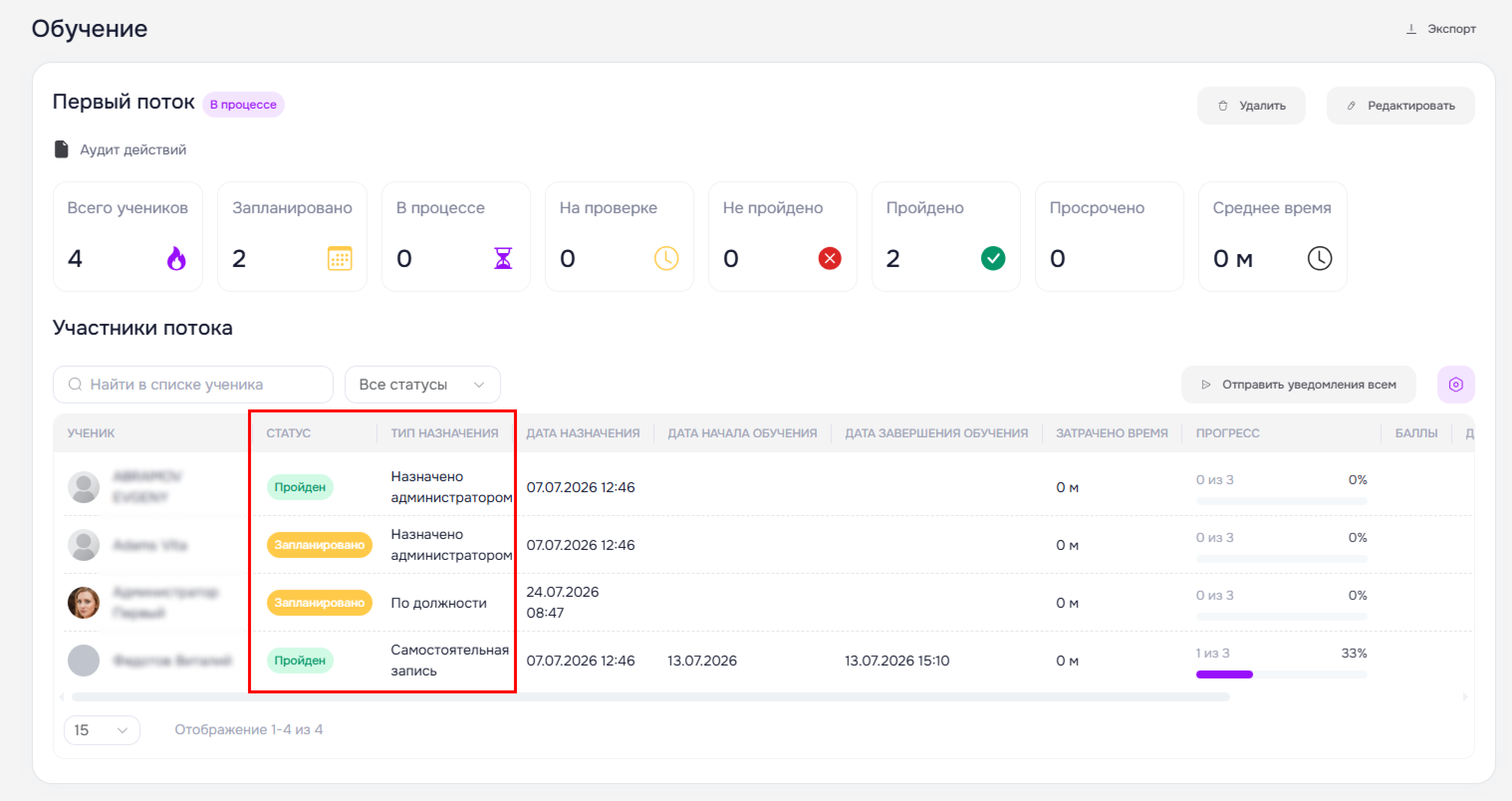
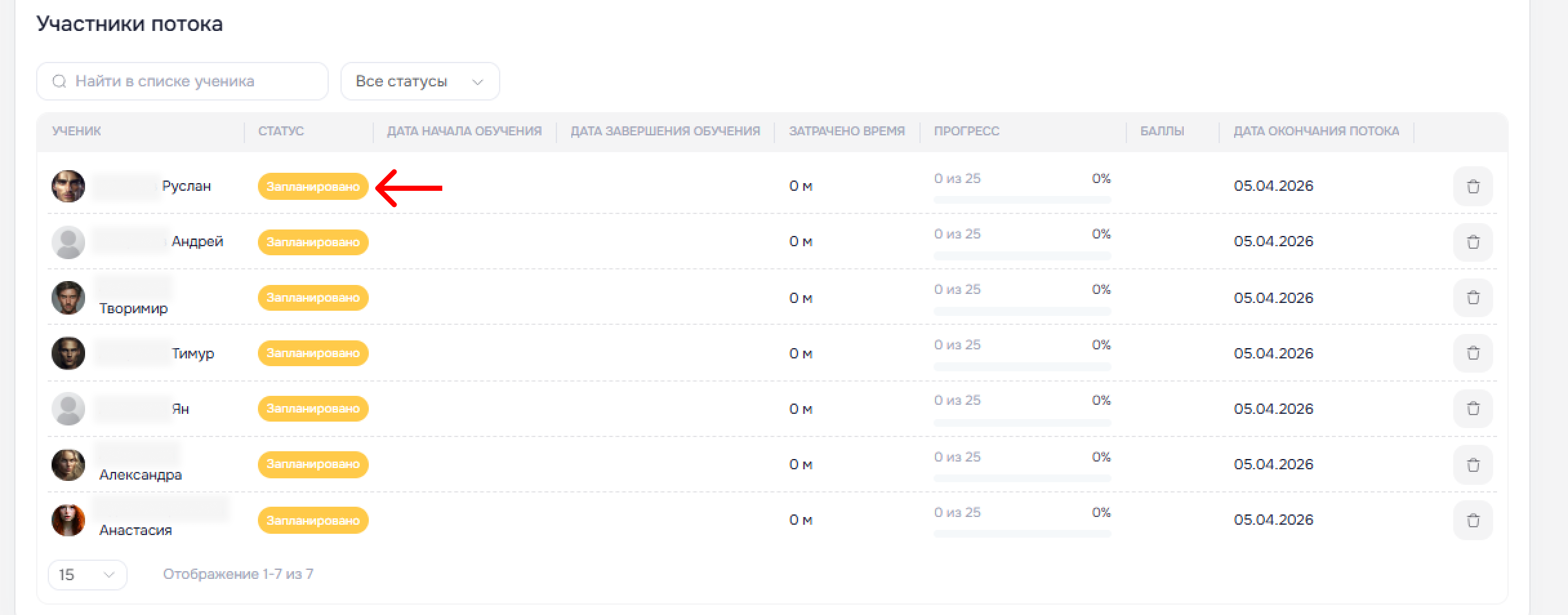
После создания потока у всех учеников будет статус прохождения «Запланировано». При прохождении учениками курса статусы будут меняться на:
- «В процессе» - когда ученик открыл курс и начал проходить его;
- «На проверке» - когда ученик выполнил задание, но его еще не проверил куратор;
- «Не пройдено» - если у ученика не выполнено хотя бы одно задание или тестирование;
- «Пройдено» - если ученик полностью завершил курс (если есть тесты и задания, то они пройдены успешно);
- «Просрочено» — если после завершения периода обучения у ученика остался хотя бы один непройденный материал курса.
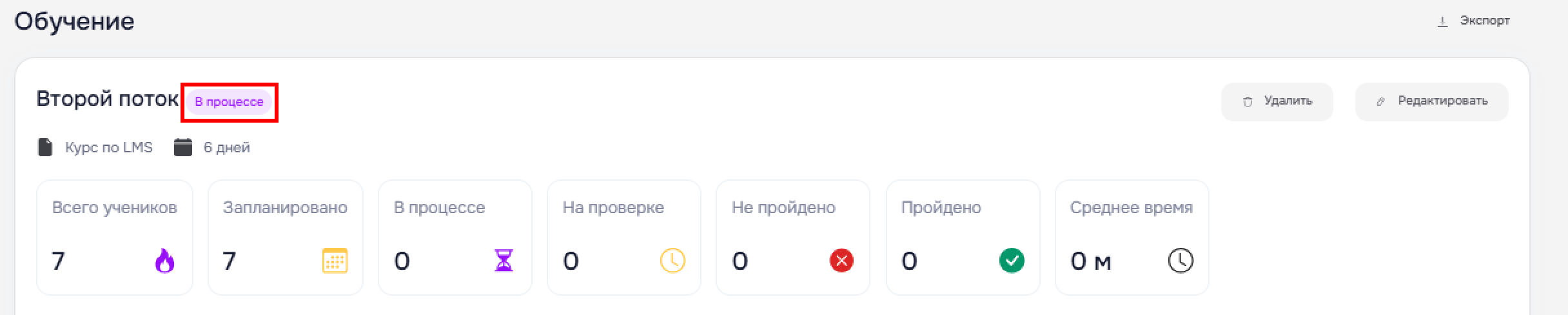
Сам поток может иметь статусы:
- «Запланирован» (если дата начала потока еще не наступила или если поток без определенной даты и никто из учеников не начал прохождение курса);
- «В процессе» (если дата потока уже наступила или если поток без определенной даты, но хотя бы один ученик начал прохождение курса);
- «Завершен» (если наступила дата дедлайна потока).
При необходимости можно редактировать поток (менять название, добавлять участников, менять даты) или удалить его.
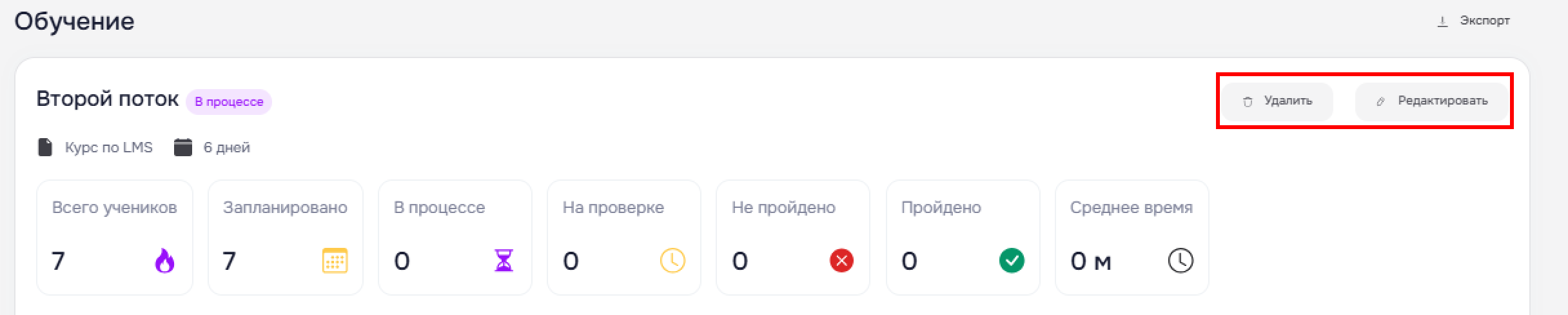
На странице потока можно отправить уведомление участникам с напоминанием о прохождении курса. Чтобы отправить уведомление конкретному участнику, нажмите кнопку с иконкой колокольчика напротив нужного участника в таблице. Чтобы отправить уведомление всем участникам, не прошедшим курс, нажмите кнопку «Отправить уведомление всем».
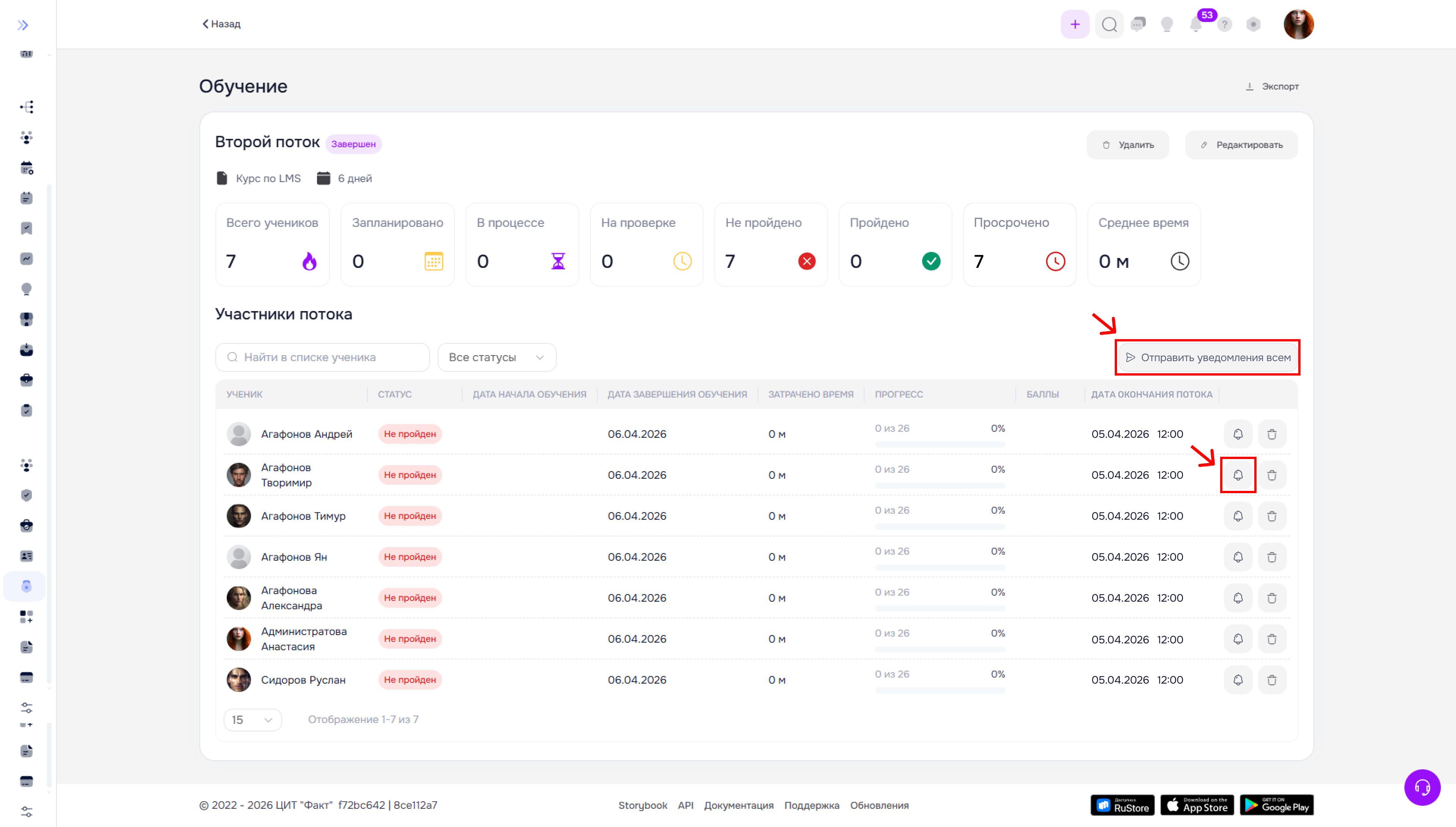
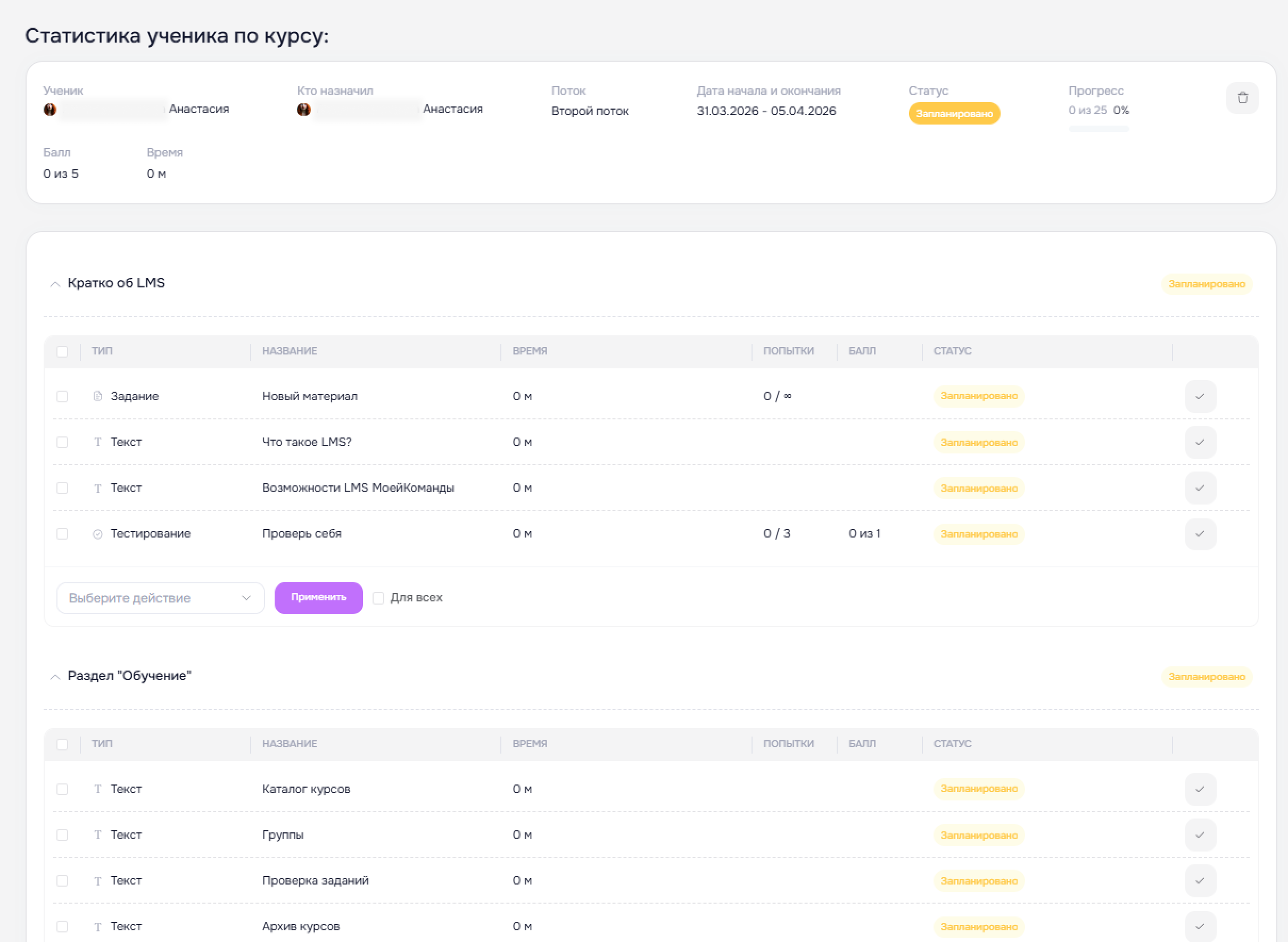
Со страницы потока можно перейти на детальную страницу ученика, кликнув по его строке. На ней будет отображаться информация по статусам материалов курса, которые завершил или не завершил ученик.
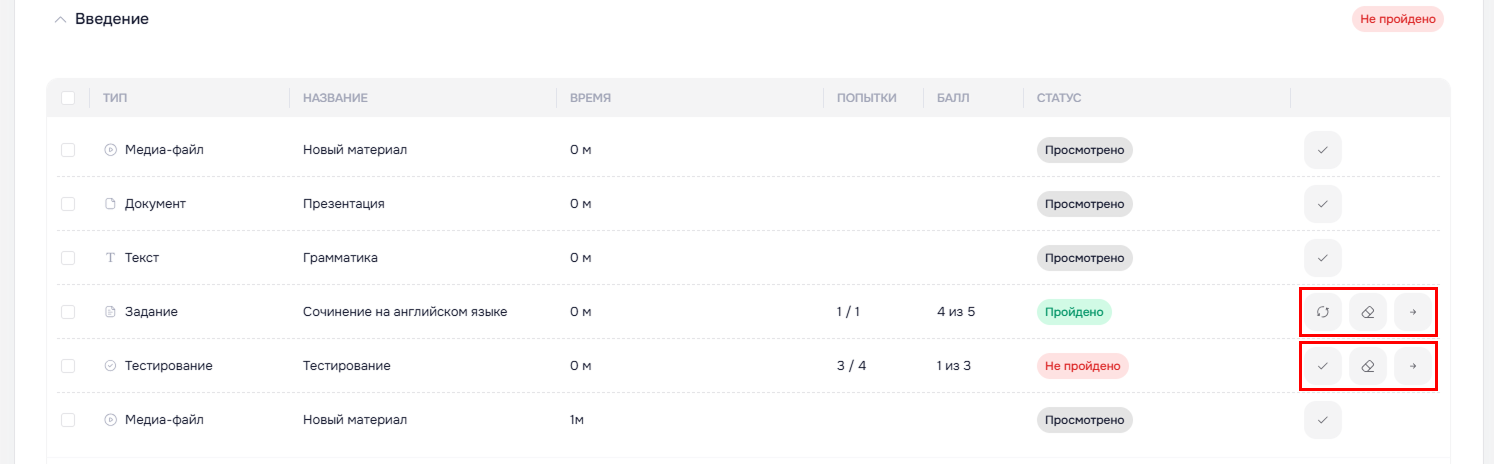
На детальной странице ученика доступны следующие действия по управлению материалами курса:
- Завершение и возобновление материала. Для каждого отдельного материала предусмотрена возможность вручную завершить или возобновить его — для этого достаточно нажать соответствующую кнопку рядом с материалом;
- Переход к детальной странице попыток тестов и заданий. Нажав на кнопку со стрелкой, Вы можете открыть страницу попыток, где отображается полная история: все попытки ученика, полученные результаты и данные ответов;
- Сброс попыток у тестов и заданий. Если ученик исчерпал все доступные попытки, но по объективной причине ему нужно пройти материал заново, Вы можете сбросить попытки, нажав на кнопку с иконкой ластика.
Важно! При сбросе попыток все результаты предыдущих попыток удаляются безвозвратно, а счётчик попыток обнуляется. После сброса ученик сможет проходить тест или задание заново.
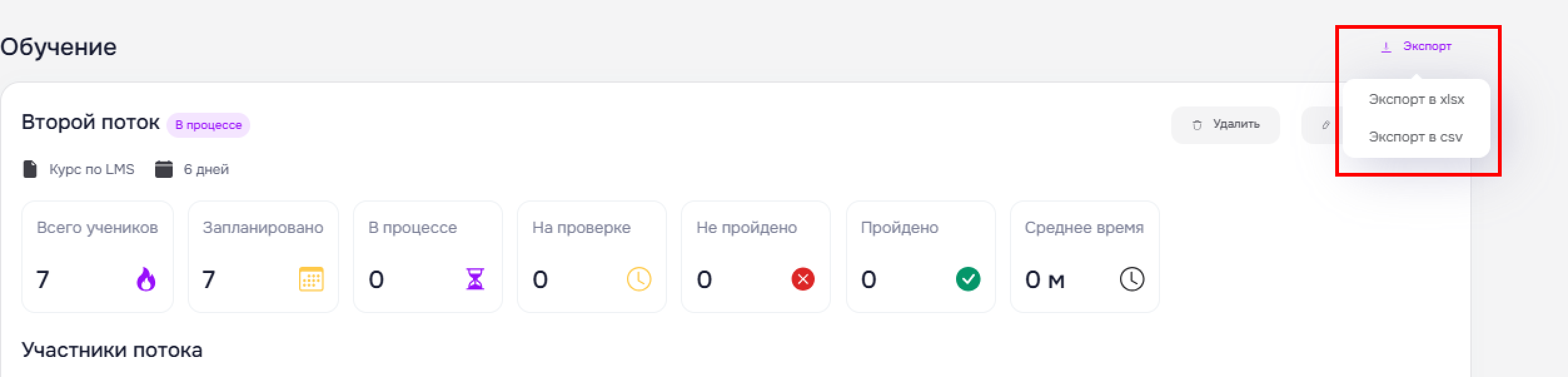
Данные о потоке, его участниках, статусах и датах можно экспортировать на свой компьютер в формате .xlsx и .csv.
¶ Автоматическое назначение курсов
Автоназначение позволяет системе самостоятельно записывать сотрудников на курс при наступлении определённых событий в кадровой структуре. Это избавляет от ручного добавления участников в потоки.
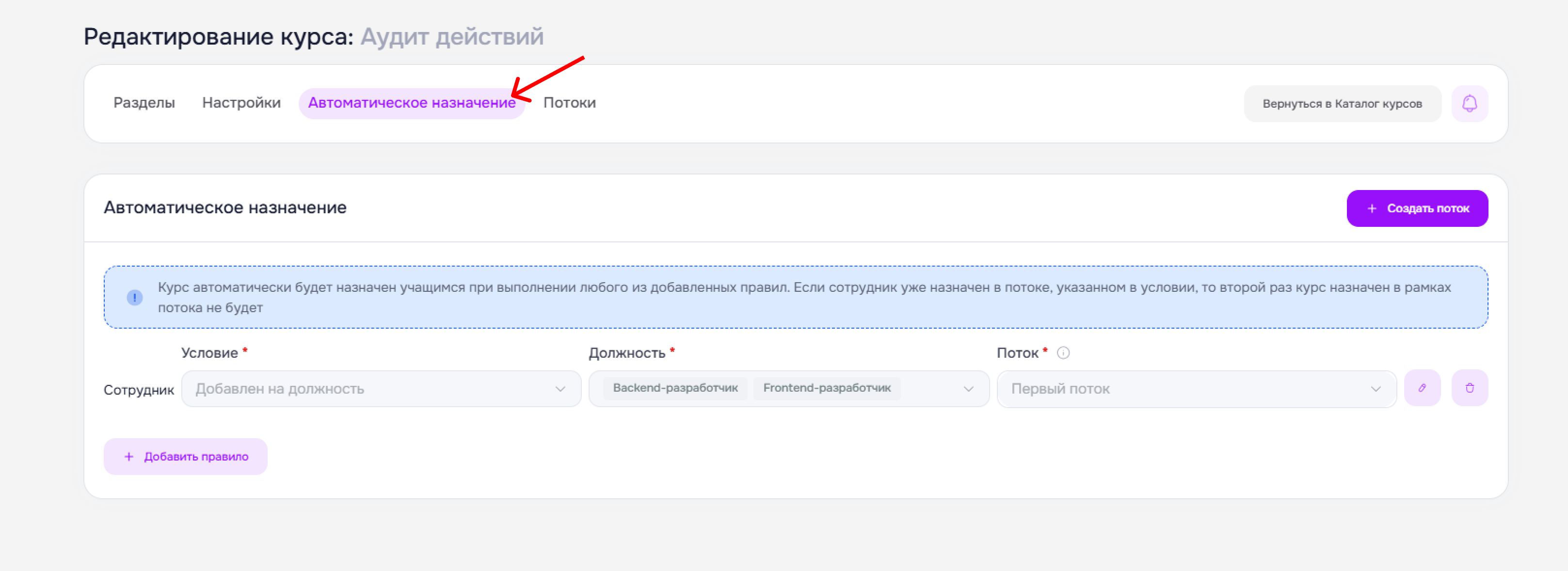
Для того чтобы настроить автоматическое назначение, перейдите в соответствующий таб курса.
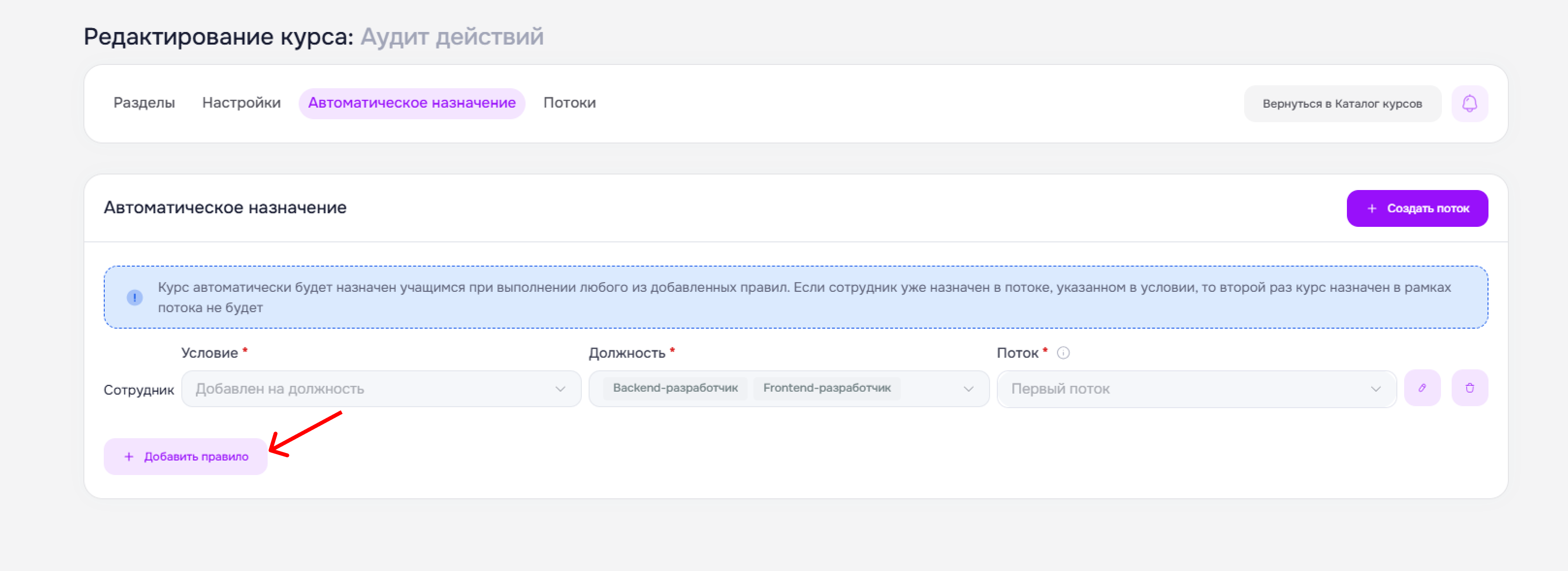
Чтобы создать новое правило автоматического назначения, нажмите кнопку «+ Добавить правило».
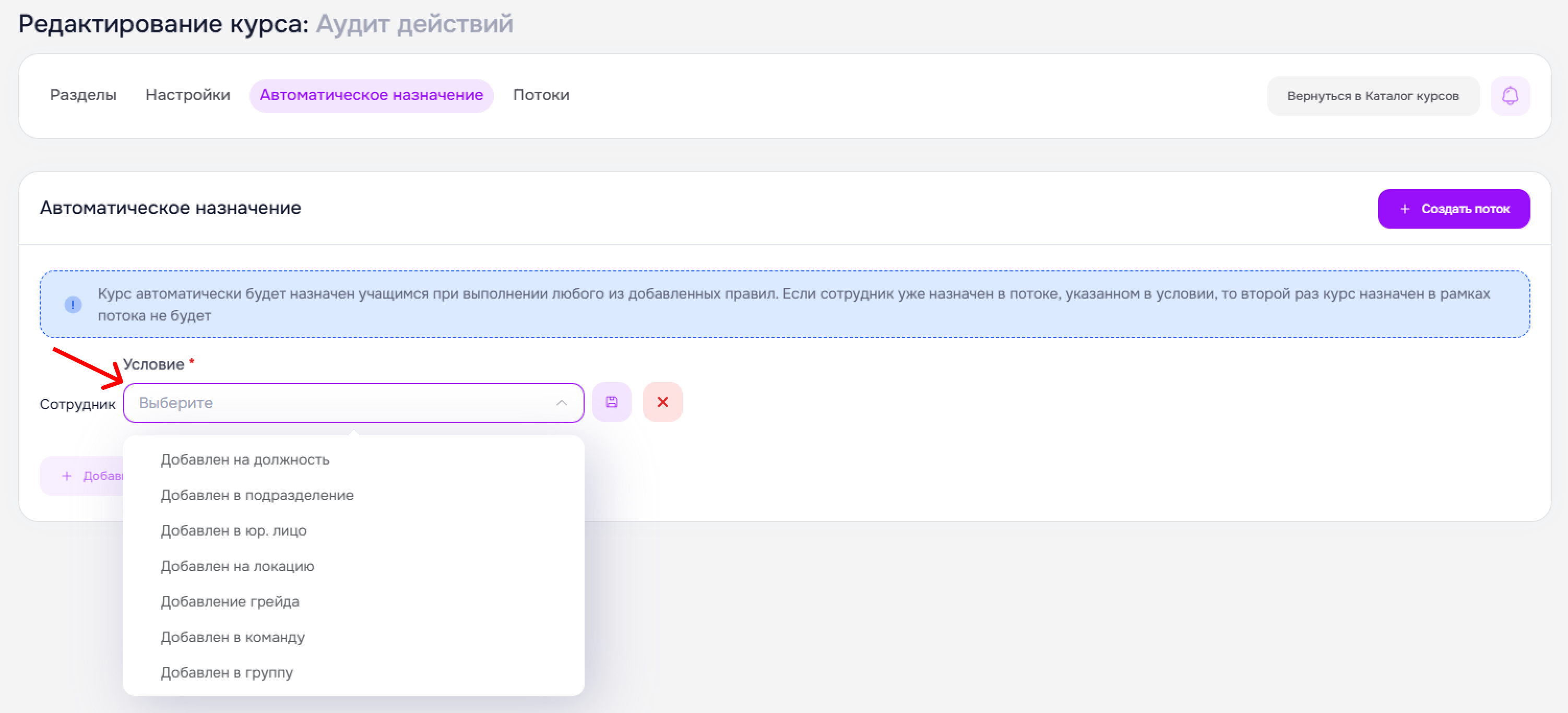
При создании правила необходимо указать условие. Условиями для автоназначения могут быть:
- Назначили новую должность;
- Перевели в другое подразделение;
- Перевели в другое юридическое лицо (филиал компании);
- Сменили локацию (город/офис);
- Присвоили новый грейд (уровень должности);
- Добавили в команду;
- Добавили в учебную группу.
Далее, в зависимости от выбранного условия, заполните второе поле. Например, если выбрано условие «Добавлен на должность», необходимо указать конкретную должность (или несколько) для правила.
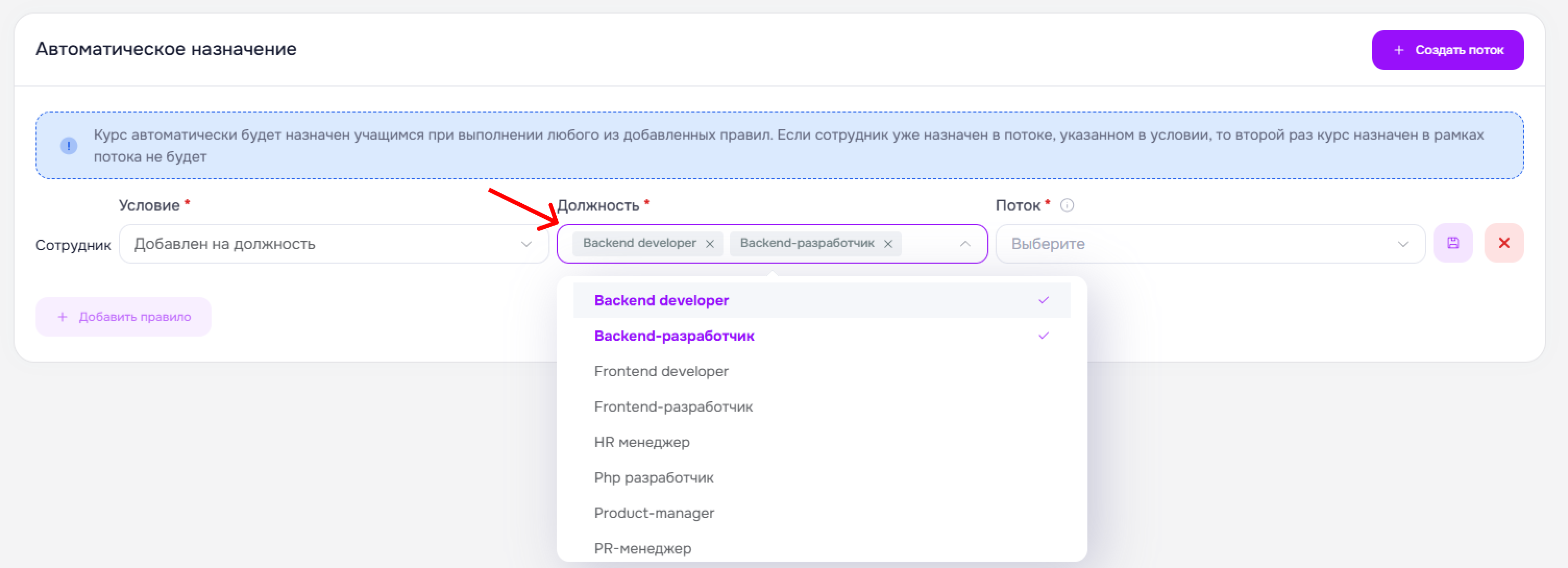
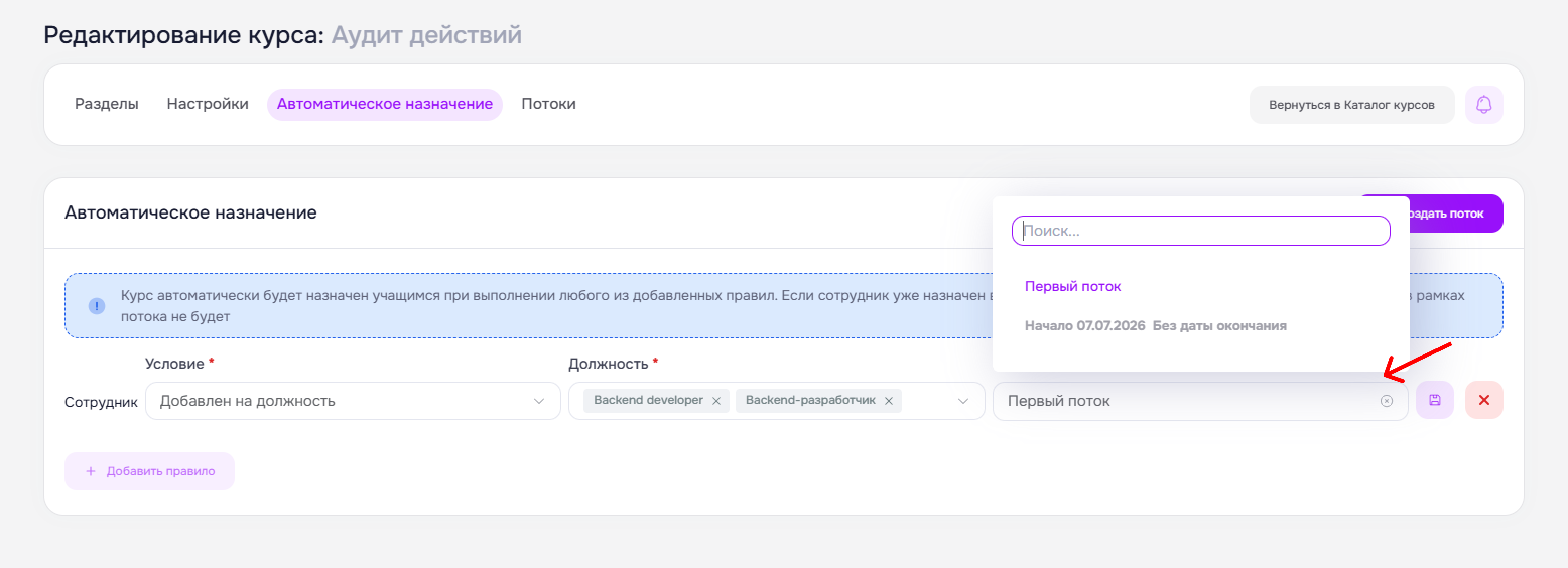
Затем укажите поток обучения, в который будет добавлен сотрудник.
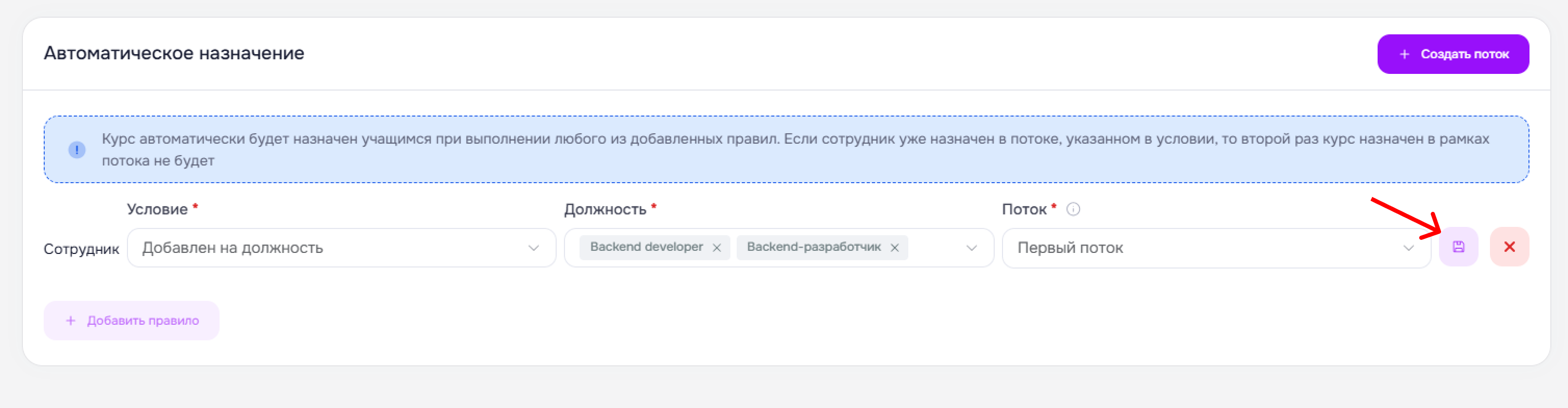
После заполнения всех полей нажмите кнопку сохранения.
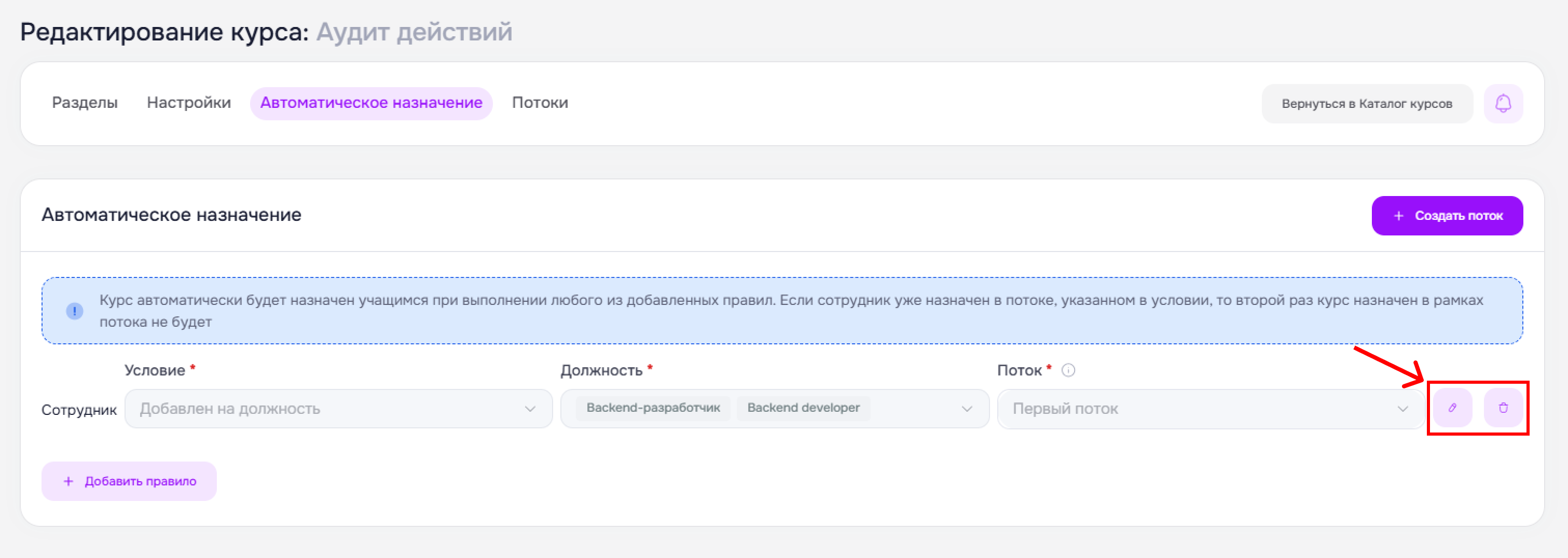
Созданное правило можно в любой момент отредактировать или удалить.
Важно!
- Если сотрудник уже был записан на этот курс раньше — повторной записи его на курс не будет;
- Система реагирует только на новые события. Если у сотрудника просто исправили карточку (например, поправили опечатку в названии должности) — это не считается «новым назначением», и курс заново не выдаётся;
- Если сотрудник подходит сразу под несколько условий (например, и новая должность, и новый отдел) — его запишут на все подходящие курсы.
Чтобы в потоке обучения посмотреть, каким образом добавлен каждый сотрудник, на детальной странице потока настройте видимость столбцов «Тип назначения» и «Дата назначения» (по умолчанию они скрыты).
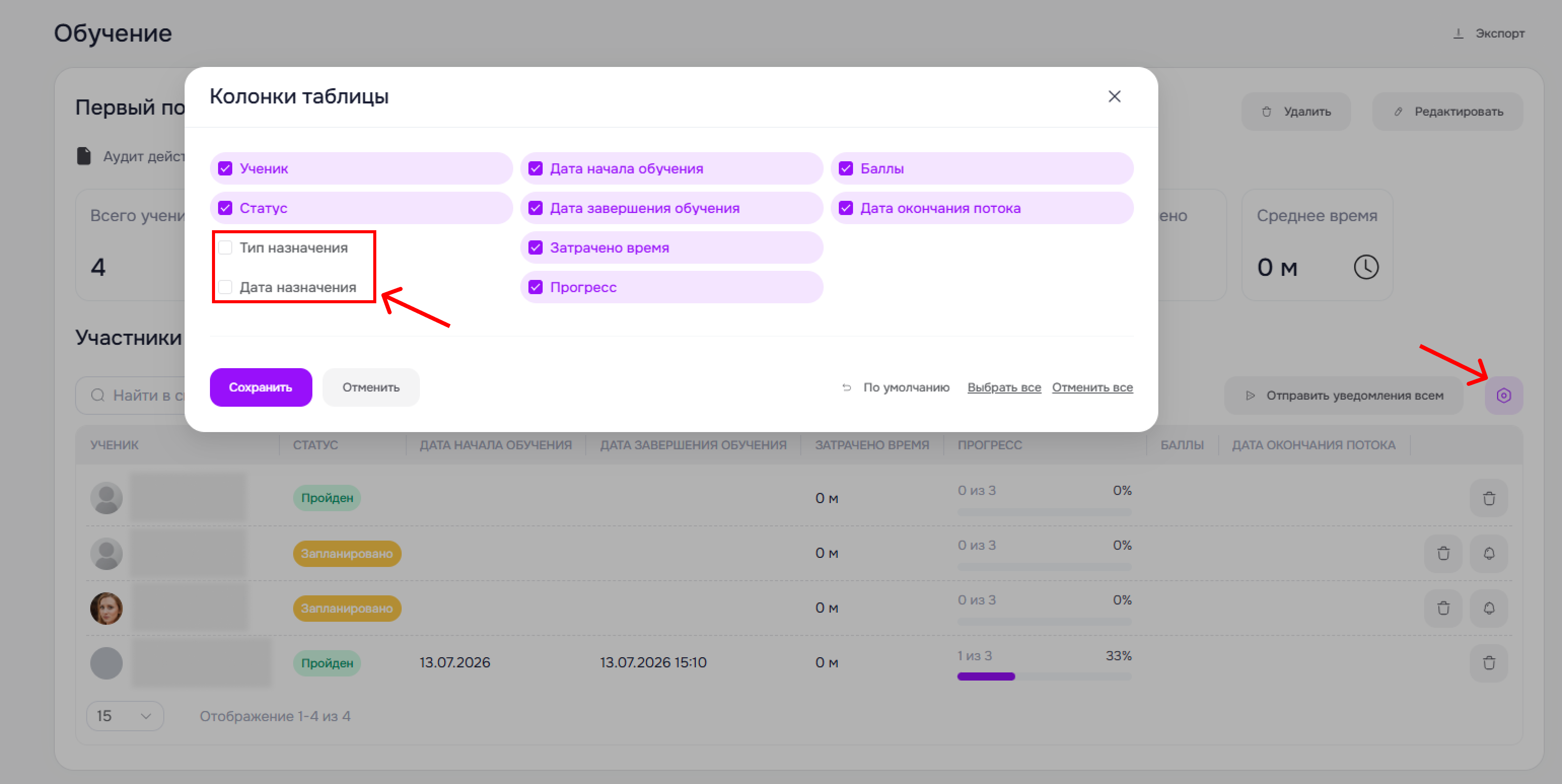
Столбец «Тип назначения» показывает, почему сотрудник попал в этот поток: записался сам, назначил администратор или сработал автоматический триггер (и какой именно). Столбец «Дата назначения» показывает, когда именно его записали.